您现在的位置是:网站首页> 编程资料编程资料
Win10开机慢怎么办 手把手教你解决电脑开机缓慢问题_windows10_Windows系列_操作系统_
 2023-02-20
619人已围观
2023-02-20
619人已围观
简介 Win10开机慢怎么办 手把手教你解决电脑开机缓慢问题_windows10_Windows系列_操作系统_
Win10电脑开机很慢怎么办?许多用户在使用Win10电脑的时候都体验过电脑开机很慢,有的时候让人等得不厌其烦,那么有没有什么办法改变Win10电脑的开机速度呢?下面小编就带着大家一起看一下吧!
手把手教你解决电脑开机缓慢问题:
方法一:
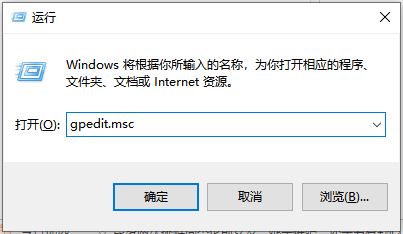
1、按“win+r”组合键打开运行,输入命令“gpedit.msc”按回车键打开。
2、依次展开“计算机配置—管理模板—系统—关机”下一步。

3、双击打开“要求使用快速启动”下一步。
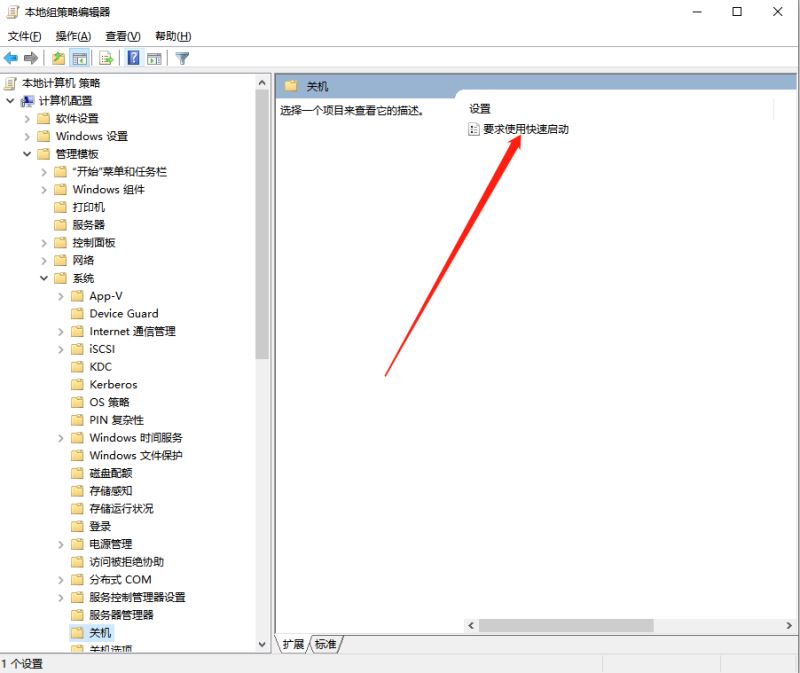
4、选择“已启用”,然后依次点击“应用—确定”重启电脑即可。

方法二:
1、首先,双击打开“控制面板”。

2、将查看方式改为“小图标”,点击“电源选项”进入。

3、点击界面左上角的“选择电源按钮的功能”下一步。

4、点击“更改当前不可用的设置”下一步。

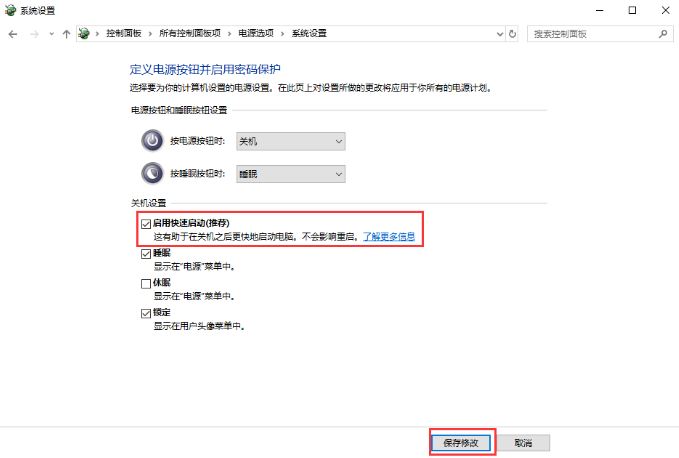
5、勾选“启用快速启动”,点击“保存修改”,然后重启电脑看看。
以上就是win10开机慢是什么原因以及解决方法啦,希望能帮助到大家。
相关内容
- 最新win10 21H1专业版激活密钥/神key/激活码推荐 附激活工具_windows10_Windows系列_操作系统_
- win10系统steam磁盘写入错误怎么办 steam磁盘写入错误的解决教程_windows10_Windows系列_操作系统_
- win10 21H1教育版激活秘钥推荐 附激活工具+教程_windows10_Windows系列_操作系统_
- Win10系统卡顿怎么办 手把手教你优化电脑解决系统卡顿问题_windows10_Windows系列_操作系统_
- win10 21H1专业版/企业版/教育版激活秘钥推荐 附激活工具_windows10_Windows系列_操作系统_
- win10系统正版和盗版区别大吗 正版和盗版对比介绍_windows10_Windows系列_操作系统_
- win10 20H2系统的电子邮箱账号怎么删除 快速删除邮箱账户的方法_windows10_Windows系列_操作系统_
- 微软开始测试Win10 21H1功能体验包_windows10_Windows系列_操作系统_
- Win10 KB4601319安装后提示"您的数据尚未备份"怎么办?_windows10_Windows系列_操作系统_
- PS运行时配置错误怎么办 Win10X无法使用PS解决方法_windows10_Windows系列_操作系统_